
Artikel im System anlegen
Wenn der Text so weit fertig geschrieben ist, kannst Du ihn spätestens jetzt in den Editor der Website packen, solltest Du ihn in einem Text-Editor wie Word oder OpenOffice Writer geschrieben haben.
Auf jeden Fall legen wir unabhängig davon jetzt den Artikel im Blog-System wie folgt an:
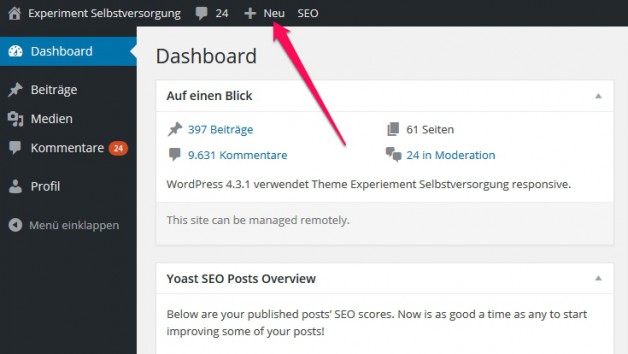
Egal wo Du im Backend der Seite bist klickst Du für einen neuen Artikel einfach auf den Button + Neu und landest damit im Editor.
Im Editor kannst Du als Titel Deine Überschrift eintragen und darunter Deine bisherigen Inhalte.
Der Editor speichert regelmäßig selbst ab - Du kannst aber auch oben rechts auf "Speichern" klicken
Lesbarkeit und Struktur
Jetzt geht es darum, Deinen Text so zu formatieren, dass er zum einen unserem Format entspricht, zum anderen gehts darum, ihn schön lesbar zu machen.
Schauen wir uns das Schritt für Schritt für die fünf häufigsten Formatierungen.
Beitrag wo anders geschrieben und reinkopiert:
Angenommen, Du hast den Text von wo anders hineinkopiert, dann ist er so formatiert, wie er in Deinem Text-Editor formatiert war. Vorausgesetzt, alle Formatierungen wurden übernommen. Vielleicht musst Du hier etwas ändern. Für jede Formatierung markierst Du einfach den Block, den Du formatieren willst und wählst dann den passenden Block aus oder arbeitest in den Einstellungen des Blocks.
Folgender Screenshot soll Dir beides zeigen:
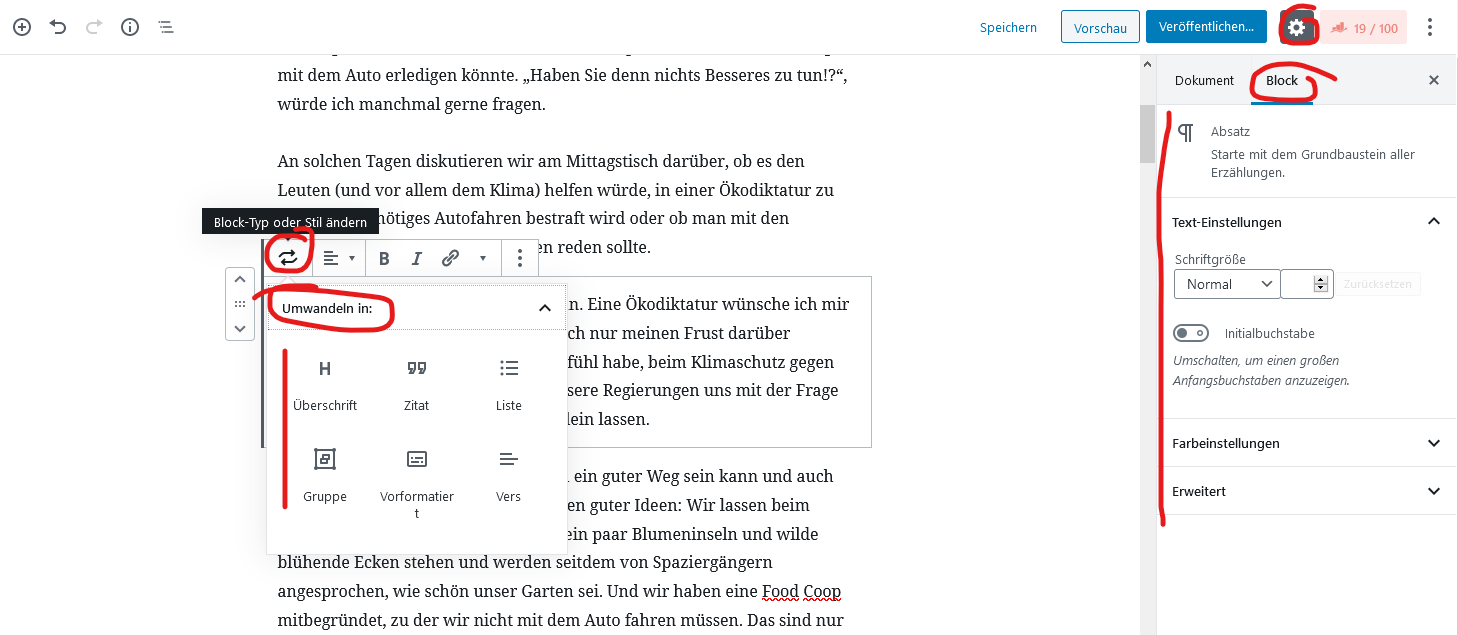
Was sehen wir auf dem Bild?
- Jeder Block hat, sobald Du ihn auswählst, links oben ein Symbol für seinen "Typ". Wenn Du mit der Maus darauf fährst, ändert es sich in ein "Austauschen-Symbol" und Du kannst einen Block in ein paar andere änderen. Zum Beispiel einen "Absatz" in eine "Überschrift" oder in ein "Zitat".
- Rechts, wenn die Einstellungen (das Zahnrad) ausgewählt ist, sehen wir im Reiter "Block" verschiedene Einstellungen, die exakt für diesen Block gelten.
Beitrag im System direkt schreiben:
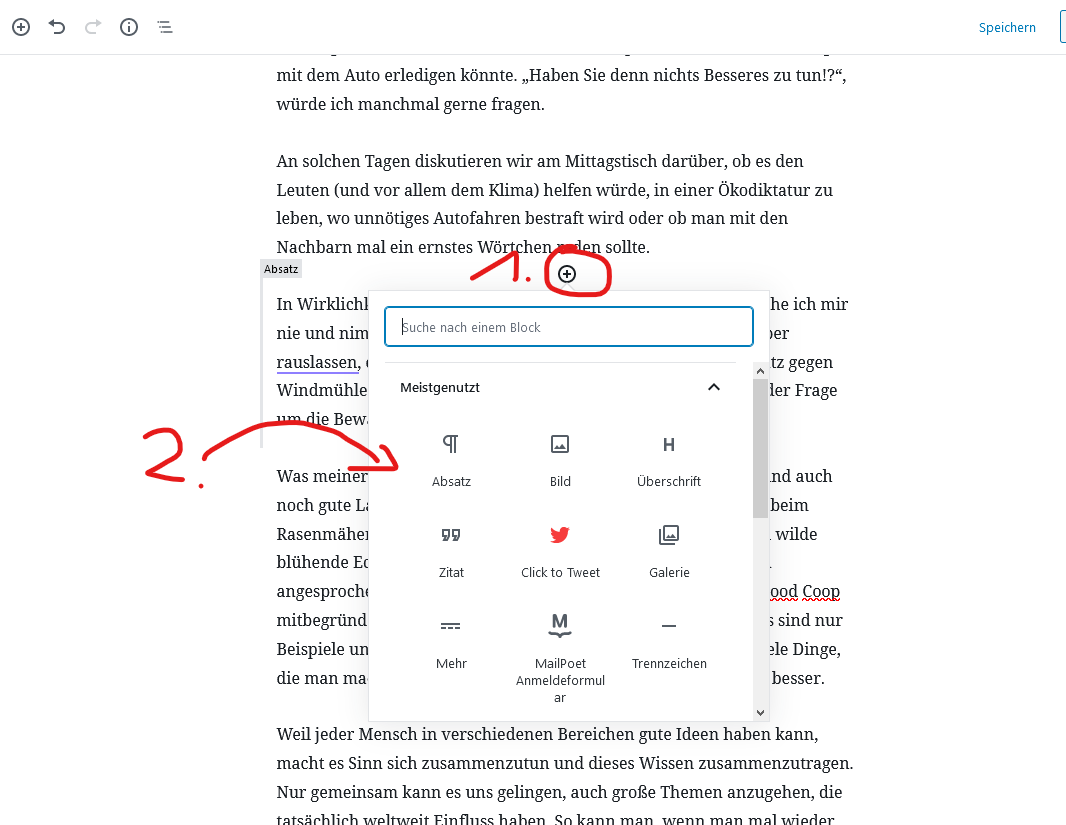
Hier triffst Du die Auswahl, was nun für ein Block kommt, allermeist, bevor Du tippst. Also wenn Du den nächsten Abschnitt startest, weil Du eine Zwischenüberschrift möchtest. Hierzu klickst Du dorthin auf das "+-Symbol", wo Du den Block haben willst - und wählst im dann erscheinenden Dialog aus, welchen Block Du einfügen willst.
1. Zwischenüberschriften formatieren
- Du markierst die Zwischenüberschrift in Deinem Text.
- Sollte dieser als Absatz koniguriert sein, klickst Du wie im Bild oben gezeigt auf das Symbol oben links, so dass es zum "Austauschen-Symbol" wird - und wählst dort dann "Überschrift" aus.
- Sobald es eine Überschrift ist, stelle sicher, dass es als normale Zwischenüberschrift die Ebene "H2" ausgewählt hat.
- Deine Zwischenüberschrift bitte KEINEN Fettdruck verwenden lassen.
Wichtig: Sollte ein Abschnitt mal weitere Unterüberschriften haben, die vom Sinn her der "Überschrift 2" untergeordnet sind, formatierst Du diese dann mit "Überschrift 3". Das sind Hierarchie-Stufen.
2. Lange Absätze in kürzere aufteilen
Sollte Dir beim Formatieren des Artikels auffallen, dass manche Absätze recht lang geworden sind, schau einfach, wo es vom Sinn her gut möglich ist, zwei Absätze draus zu machen.
3. Auflistungen machen, wo es Sinn macht
Es gibt zwei Arten von Auflistungen:
- Punktaufzählungen (wie diese hier)
- nummerierte Listen
Da Listen eine feine Art sind, Fakten strukturiert aufzulisten, fürs Auge eine Abwechslung reinkommt, Menschen, die den Artikel nur scannen, damit wichtige Punkte gezielt mitbekommen und auch Suchmaschinen diesen Text dann anders auswerten, sollten wir Listen überall verwenden, wo sie Sinn machen.
Allerdings sollten Artikel nach Möglichkeit nicht mehr wie zwei Listen haben.
Um eine Liste anzulegen:
- An der Stelle zwischen zwei Blöcken (oder unter dem letzten Block), an der die Liste erscheinen soll, die Maus hinbewegen.
- Es erscheint ein "Plus-Symbol", auf das Du dann klicken kannst.
- Als einzufügenden Block den Block "Liste" auswählen.
- Wenn der Listen-Block vorhanden ist, kannst du über die Symbole am oberen Rand des Blocks zwischen Punktaufzählung und numerierter Liste wechseln.
4. Zitate oder schlanke, aussagekräftige Sätze hervorheben
Zitate und schöne, aussagekräftige Sätze, die etwas wichtiges gut zusammenfassen, gehören hervorgehoben. Dazu entweder den Satz in einen eigenen Absatz stellen oder ihn kurz darauf am Ende des Absatzes oder ein, zwei Absätze später alleinstehenden wiederholen.
Der Block-Typ kommt nun darauf an, wie lange die Aussage / das Zitat ist:
Eher kurzer Text
- An der Stelle zwischen zwei Blöcken (oder unter dem letzten Block), an der die Liste erscheinen soll, die Maus hinbewegen.
- Es erscheint ein "Plus-Symbol", auf das Du dann klicken kannst.
- Als einzufügenden Block den Block "Click To Tweet" auswählen.
- Text dort eingeben
- Schriftgröße und Color Scheme bitte nicht ändern
Eher langer Text
- An der Stelle zwischen zwei Blöcken (oder unter dem letzten Block), an der die Liste erscheinen soll, die Maus hinbewegen.
- Es erscheint ein "Plus-Symbol", auf das Du dann klicken kannst.
- Als einzufügenden Block den Block "Zitat" auswählen.
- Text dort eingeben
- Optional darunter die Quellenangabe
Auch hier gilt: Schön, wenn der Artikel das an zwei, drei Stellen hat - aber bitte nichts erzwingen und nichts übertreiben. :)
5. Links einfügen und richtig gestalten
Artikel können Links zu weiterführenden Informationen enthalten, zu Artikeln auf unserem Blog oder aber auch auf eine Deiner Seiten.
Und auch hier gilt: ein paar Links sind super - aber der Artikel sollte keine überfüllte Link-Farm werden! :D
Den Text, der zum Link werden soll markieren und dann auf den "Link-Button" klicken.

Es geht dann ein kleines Formularfeld auf, in das Du den Link einträgst.
Weitere Formatierungen
Nach den selben Prinzipen läuft jegliche Formatierung und jegliche Inhaltsart auf der Seite. Sollten hier Fragen auftauchen, bitte einfach an mich wenden.
Interview gestalten
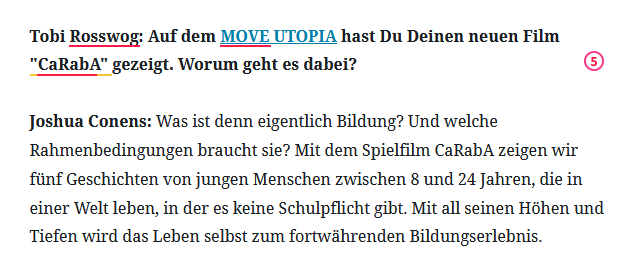
Bei Interviews gilt es darauf zu achten, dass wir die immer nach dem selben Muster gestalten. Also die gesamte Frage samt Fragestellerin fett gedruckt - bei der Antowrt nur den Namen der Interviewpartnerin fett.
Fotos und Grafiken hochladen und in Artikel einbinden
Der nächste Schritt ist das Hochladen der Bilder.
WICHTIG Die Bilder müssen so wie unter Artikel schreiben / Fotos und Grafiken beschrieben vorbereitet sein. Also unbedingt:
- 1.240 Pixel Länge an der längeren Seite haben
- "sprechend" benannt sein
Einzelbild
- Du klickst, wenn Du im Artikel-Editor bist, auf "Block hinzufügen" (links oben oder zwischen den beiden Blöcken, wo das Bild erscheinen soll)
- Du wählst den Block "Bild" aus
- Nun hast Du zwei Möglichkeiten:
- Du ziehst Dein Bild mit Drag&Drop einfach von Deinem Computer in diesen Block
- oder Du klickst auf den Button "Hochladen" im Block und wählst dort die Bilddatei aus
Wenn nun Dein Foto hochgeladen ist, ist der Block "Bild" normalerweise ausgewählt. Ansonsten wähle ihn einfach direkt aus. Am rechten Rand siehst Du dann Informationen zum Bild.
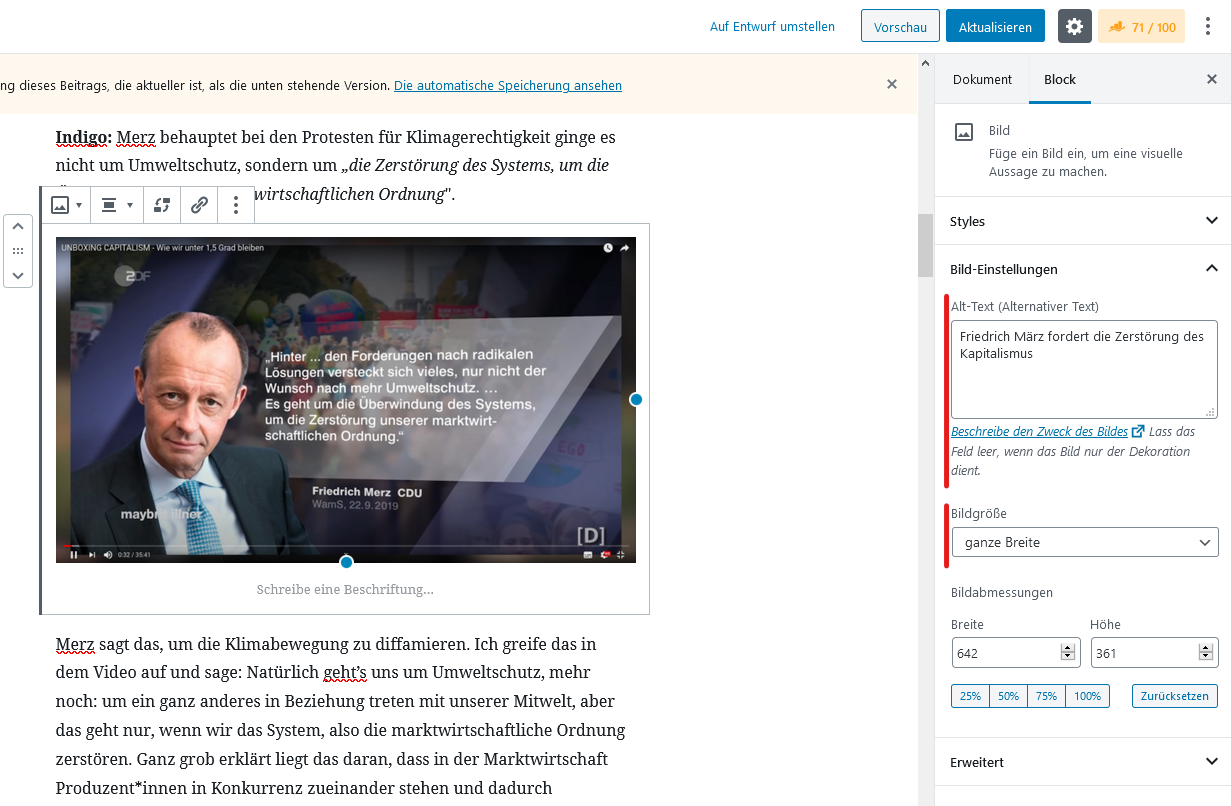
Hier muss nun folgendes gemacht werden:
- Alt-Text (Alternativer Text) // Hier kommt eine Beschreibung des Bildinhaltes rein. Stell Dir einfach vor, Du beschreibst einer blinden Person das Bild. Beispiel: "Foto eines Mannes, der mit einer Feldhaue auf dem Feld arbeitet" - Und gerne eines Deiner Keywords mit reinpacken!
- Bildgröße // in 99,9 Prozent aller Fälle "ganze Breite" auswählen
Direkt im Block "Bild" bitte folgende Punkte:
- Ausrichtung auf zentriert stellen
- Bildunterschrift // Wenn Du möchtest, dass etwas im Artikel unter dem Bild erscheint, trag das direkt darunter ein, wo "Schreibe eine Beschriftung..." steht
Erstellen einer Galerie
- Du klickst, wenn Du im Artikel-Editor bist, auf "Block hinzufügen" (links oben oder zwischen den beiden Blöcken, wo das Bild erscheinen soll)
- Du wählst den Block "Galerie" aus
- Du gehst einen der folgenden drei Wege:
- Du ziehst Deine Bilder mit Drag&Drop einfach von Deinem Computer in diesen Block
- oder Du klickst auf den Button "Hochladen" im Block und wählst dort die Bilddateien aus
- oder Du klickst auf den Button "Mediathek" und wählst dort die Bilder aus um eine Galerie zu erstellen und einzufügen
- Sobald die Bidler hochgeladen, ausgewählt und eingefügt sind, werden sie bereits im Galerie-Block dargestellt.
- In den Einstellungen am rechten Rand nun auswählen, in wie vielen Spalten die Bidler angezeigt werden
- Ganz unten in den Einstellungen zum Galerie-Block "Link zur Medien-Datei" auswählen
Übrigens: Du kannst Dir jederzeit ansehen, wie diese Galerie und der restliche Artikel im Endeffekt aussehen werden, wenn Du oben rechts auf "Vorschau" klickst!
Wichtig, bei der Gestaltung
- Gut lesbare Struktur herstellen - über die Zwischenüberschriften entsteht die schon ein wenig - aber diese ist weiter verstärkbar durch Listen, Fotos, Zitate, etc. Ideal folgen nie mehr als zwei bis maximal drei Fließtext-Absätze direkt aufeinander
- Zwischenüberschriften gemäß der Logik der Überschriftenhierarchie gestalten - also zu Heading 2 (H2), wenn es eine normale Zwischenüberschrift ist. Wenn diese eine darunter geordnete hat, ist dies eine Heading 3 (H3)
- Fotos, Bilder und Grafiken gleichmäßig und inhaltlich abgestimmt auf den Artikel verteilt einfügen
- Dabei zumindest 1 tolles Bild außerhalb einer Galerie einbauen (wichtig für manche Sharing-Funktionen)
- Wichtige Kernaussagen mit Fettschreibung hervorheben oder als Zitat nach dem Absatz oder kurz darauf wiederholen
Ein paar administartive Aufgaben
Damit der Artikel intern möglichst gut vernetzt und in Übersichten oder auf der Startseite angekündigt werden kann, sind noch ein paar Handgriffe notwendig.
Den gesamten Artikel betreffende Einstellungen nimmst Du unter den Einstellungen (Zahnrad) im Reiter "Dokument" vor.
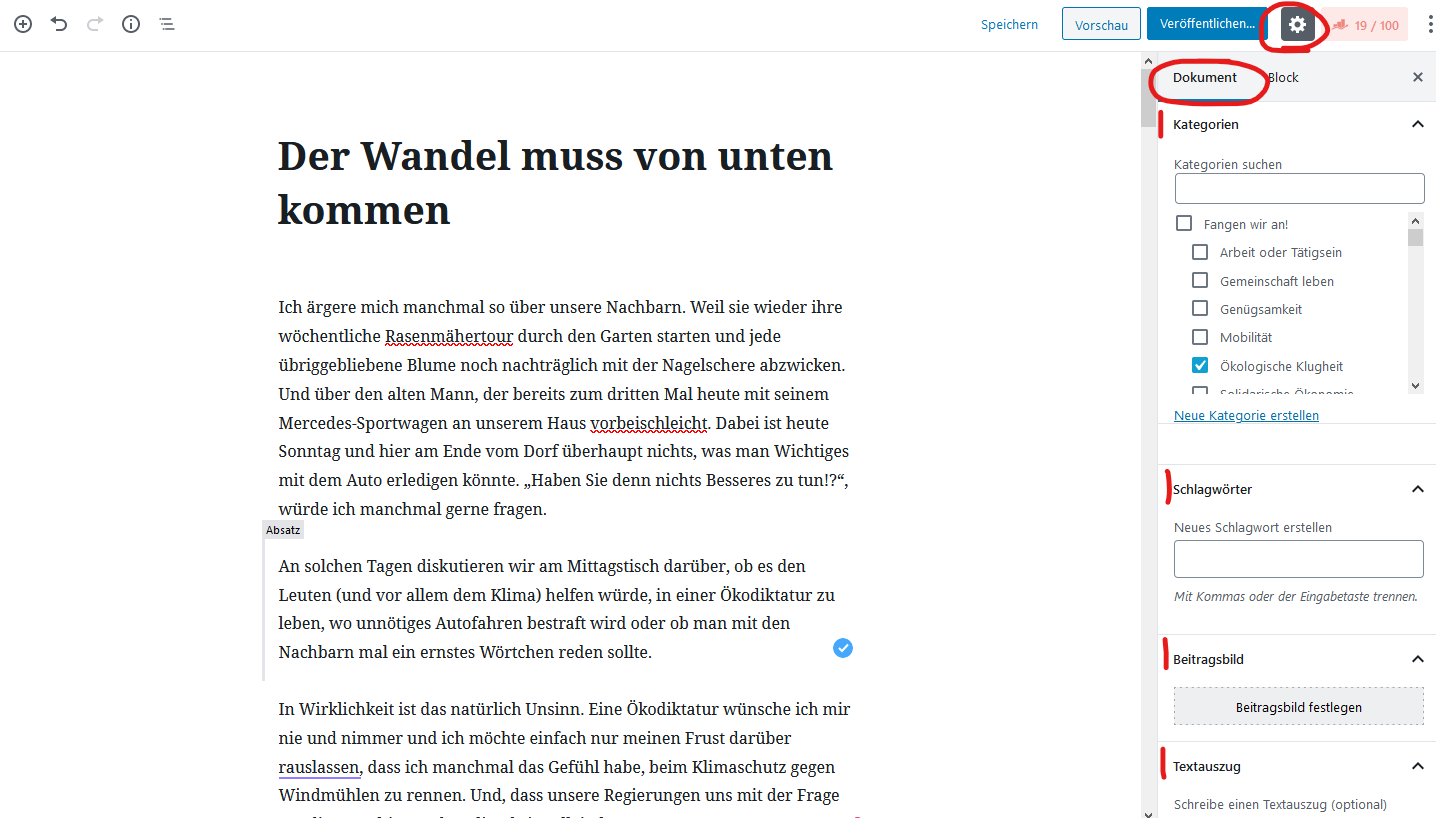
Folgende Punkte bitte nach bestem Wissen und Gefühl ausfüllen:
- passende Kategorie (immer nur eine!) auswählen
- 2 oder 3 Schlagwörter festlegen
- Kurze Artikelbeschreibung in "Textauszug" eingeben
Außerdem bitte noch im Dokument den "Mehr-Block" nach dem ersten Absatz einfügen.
Vorschaulink erstellen
Wenn Du zufrieden bist mit dem Artikel und ihn jetzt aber gerne kurz jemandem zeigen willst, ist folgender Abschnitt für Dich! Vielleicht hast Du jemanden interviewt oder möchtest eine zweite Meinung zum Artikel.
Du hast dafür die Möglichkeit, einen Vorschaulink zu erzeugen, mit der Dein Artikel schon aufgerufen werden kann, bevor er online ist. Diesen solltest Du aber sehr sparsam verwenden und die Empfängerin darauf hinweisen, dass sie ihn nicht verbreitet - den Artikel unter dem Vorschaulink nicht mit einem Facebook Like versieht - oder sonstige Dinge damit macht. Denn nach dem Ablauf des Links oder dem Veröffentlichen des Artikels führt der Vorschaulink ins Nirvana. Wäre also schade drum.
Er ist ganz einfach dafür da, dass eine dritte Person unveröffentlichte Artikel (Entwürfe) anzeigen lassen kann.
Um einen Vorschaulink zu erstellen gehst Du wie folgt vor:
- speicherst Du zunächst Deinen Artikel, wenn Du das noch nicht gemacht hast.
- klickst Du im Menü an der linken Seite im Submenü von "Beiträge", das ja offen ist, wenn Du im Editor bist, auf Share a Draft.
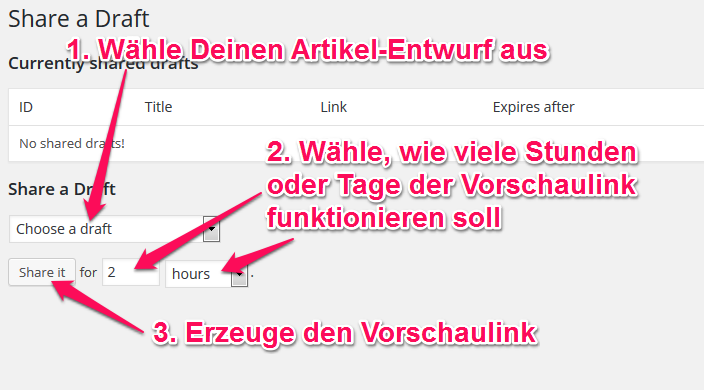
- Im Fenster, dass sich dann öffnet wählst Du aus dem Dropdown "Choose a draft" Deinen aktuellen Artikel-Entwurf aus.
- Dann wählst Du, wie lange der Vorschaulink funktionieren soll und klickst auf "Share it"
- Die Seite lädt neu und im oberen Bereich "Currently shared drafts" findest Du den Link. Von dort kannst Du ihn kopieren und Deiner Interviewpartnerin, Feedback-Geberin oder Korrekturleserin senden.
Aber bitte darauf hinweisen, den Link nicht weiterzugeben!