
Dein digitaler Arbeitsplatz bei NANU
Gute Arbeit braucht ein gutes Umfeld
In diesem ersten Teil der Einführung in dein Autorinnendasein beim NANU Magazin wollen wir einfach mal deinen Arbeitsplatz einrichten, damit du auch alle Funktionen siehst und findest, die du beim Anlegen der Artikel im Blog dann brauchen wirst. Ein gutes Arbeitsumfeld schaffen und alles so einrichten, dass du ab dann möglichst ungestört und zügig arbeiten kannst. Wie im echten Leben! Daher haben wir auch für unsere Autorinnen den absoluten Großteil der Funktionen der Websiteverwaltung abgeschalten.
Auf der Seite einloggen
Wenn du dich mit deinem Nutzerinnenaccount ins Dashboard von NANU einloggst, landest du zunächst auf der Startseite der Verwaltung - eben „Dashboard“ genannt. Das ist ziemlich leer, weil du dich als Autorin eben ganz auf die Inhalte konzentrieren darfst.
Dashboard einrichten
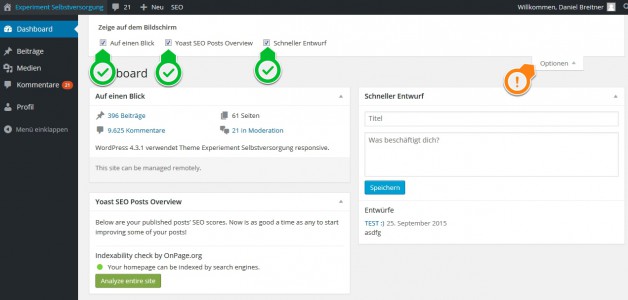
- Klicke rechts oben auf "Ansicht anpassen"
- im jetzt erschienen Menü prüfst Du, ob alle Haken gesetzt sind
- wenn nicht, setze die fehlenden Haken
In dunklem Grau findest Du oben und links jeweils ein Menü.
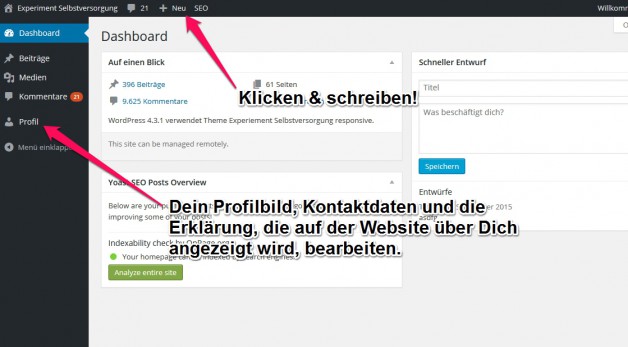
Die Menüpunkte hier sind schnell erklärt.
Die im Menü links haben folgende Funktion:
- Dashboard // eben die oben erklärte "Startseite"
- Beiträge // hier sind Deine Beiträge aufgelistet, auch Entwürfe und unveröffentlichte Artikel - und Du kannst über das Submenü einen Vorschaulink erzeugen, damit sich Menschen vor der Veröffentlichung ein Bild machen können (z.B. interviewte Personen) - aber dazu später mal mehr.
- Medien // darunter verstecken sich die Fotos. Man kann auch dort hochladen, ist aber nicht nötig
- Kommentare // Da geht’s zur Kommentarverwaltung, sehen wir uns ein ander mal an.
- Profil // Hier kannst du dein Profilbild und deine sonstigen Daten bearbeiten.
Die Menüpunkte oben haben folgende Funktionen:
- NANU // bringt Dich zur Website
- das Kommentarsymbol // bringt Dich in die Kommentarverwaltung
- "+ Neu" // klick drauf und schreib einen Artikel
Den Artikel-Editor kennenlernen
Wenn du in der Kopfzeile auf den Button + Neu klickst, den ich oben im Bild auch markiert habe, kommst du in den Editor, um einen neuen Artikel anzulegen.
Alternativ kannst du dazu auch mit der Maus über „Beiträge“ fahren, dort klicken oder im sich dann öffnenden Untermenü auf „Erstellen“ klicken.
Es startet direkt eine kleine automatische Einführung durch das System selbst, wenn Du den Editor das erste Mal aufrufst.
Rechts oben ist der Bereich „Veröffentlichen“. Dort bitte, so lange du an einem Entwurf arbeitest, immer auf „Speichern“ klicken. Damit bleibt es ein Entwurf. Sobald du so weit fertig bist, klickst du auf "Veröffentlichen" und danach auf „Zur Revision vorlegen“.
Eine allgemeine Einführung in den Editor (der "Gutenberg" heißt) findest Du zum Beispiel unter https://elbnetz.com/gutenberg-anleitung-so-funktioniert-der-neue-wordpress-editor/
Wo sind meine Entwürfe?
Solltest du mit einem Artikel angefangen haben, und ihn jetzt suchen, findest du ihn sehr einfach. Vorausgesetzt, du hast gespeichert.
Einfach auf dein Dashboard gehen und dort findest du ihn im Bereich „Schneller Entwurf“. Unterhalb des Mini-Editors werden alle deine Entwürfe aufgelistet.
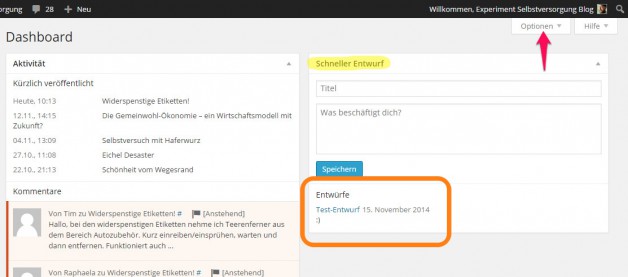
Und sollte der Kasten bei dir nicht da sein, weißt du ja Bescheid: Oben rechts auf Optionen klicken und alle Haken setzen!
Alternativ kannst Du auch im Menü links auf "Beiträge" klicken und findest dort auch alle Deine veröffentlichten Beträge und Entwürfe.
BY THE WAY: Dein Profil
Du kannst gerne auf "Profil" klicken und hier Deine Angaben machen und ein Profilbild hochladen.